STEP 1처음 시작하기
회원가입은 없어요. 이름과 휴대폰 번호만 있으면 돼요.
2이름과 휴대폰 번호를 넣고 ‘시작하기’
센터에 등록한 이름과 휴대폰 번호를 그대로 넣으세요. 번호는 숫자만 넣어도 돼요.
예시 화면이에요. 이름·번호는 가짜예요.
3홈 화면에 추가해 두면 편해요
다음부터 앱처럼 한 번에 열 수 있어요.
📱 아이폰 (사파리)
- 화면 아래 공유 버튼(□↑)을 눌러요
- ‘홈 화면에 추가’를 눌러요
- 오른쪽 위 ‘추가’를 누르면 끝
🤖 안드로이드 (크롬)
- 오른쪽 위 점 세 개(⋮)를 눌러요
- ‘홈 화면에 추가’를 눌러요
- ‘추가’를 누르면 끝
삼성 인터넷은 아래 ≡ → ‘현재 페이지 추가’ → ‘홈 화면’
STEP 2내 이용권·남은 횟수 보기
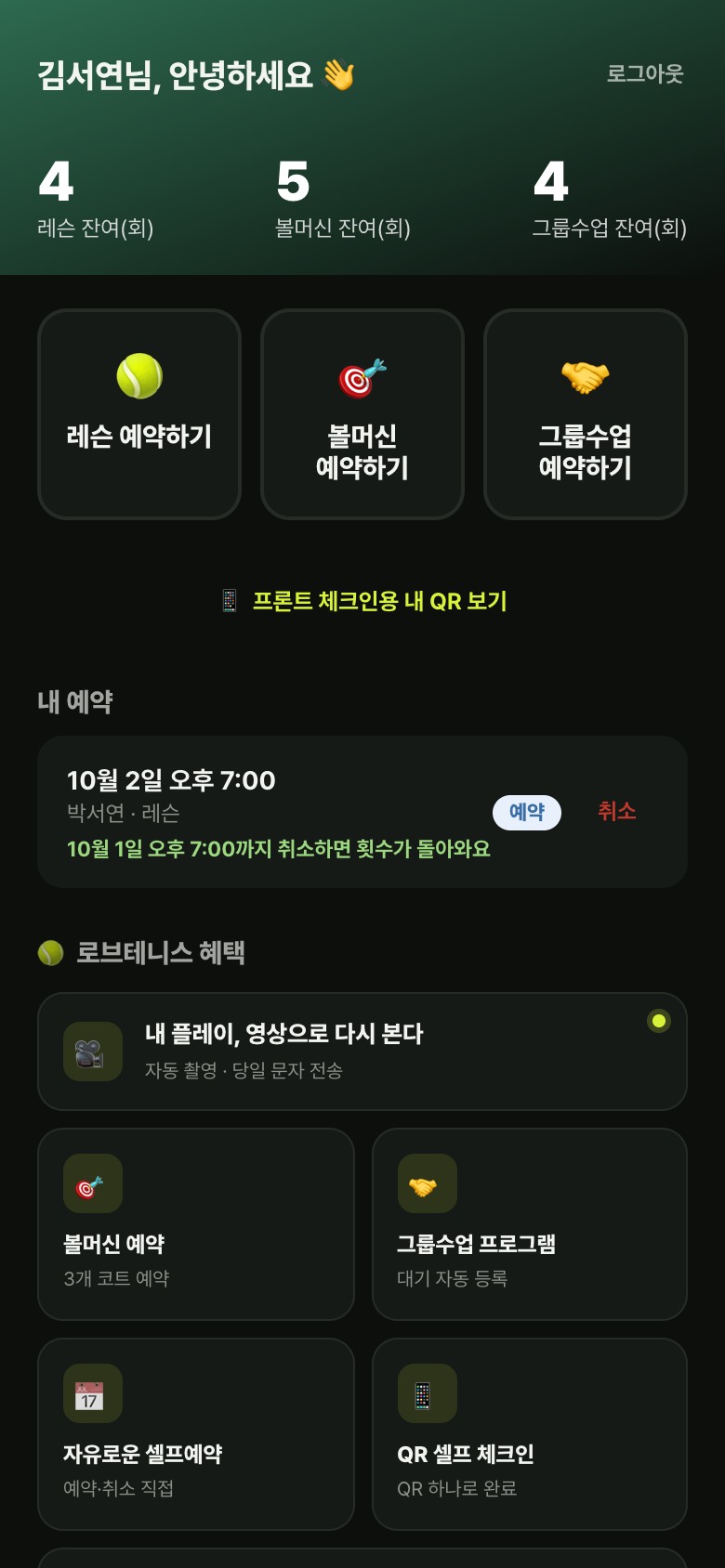
1들어가면 맨 위에 바로 보여요
레슨 잔여, 볼머신 잔여, 그룹수업 잔여가 숫자로 나와요. 그 아래 ‘내 예약’에 잡아 둔 예약이 모두 보여요.
STEP 3예약하기
날짜 → 시간 → ‘예약하기’. 세 가지 모두 같은 순서예요. 당일 예약은 시작 4시간 전까지 할 수 있어요.
🎾 레슨 예약
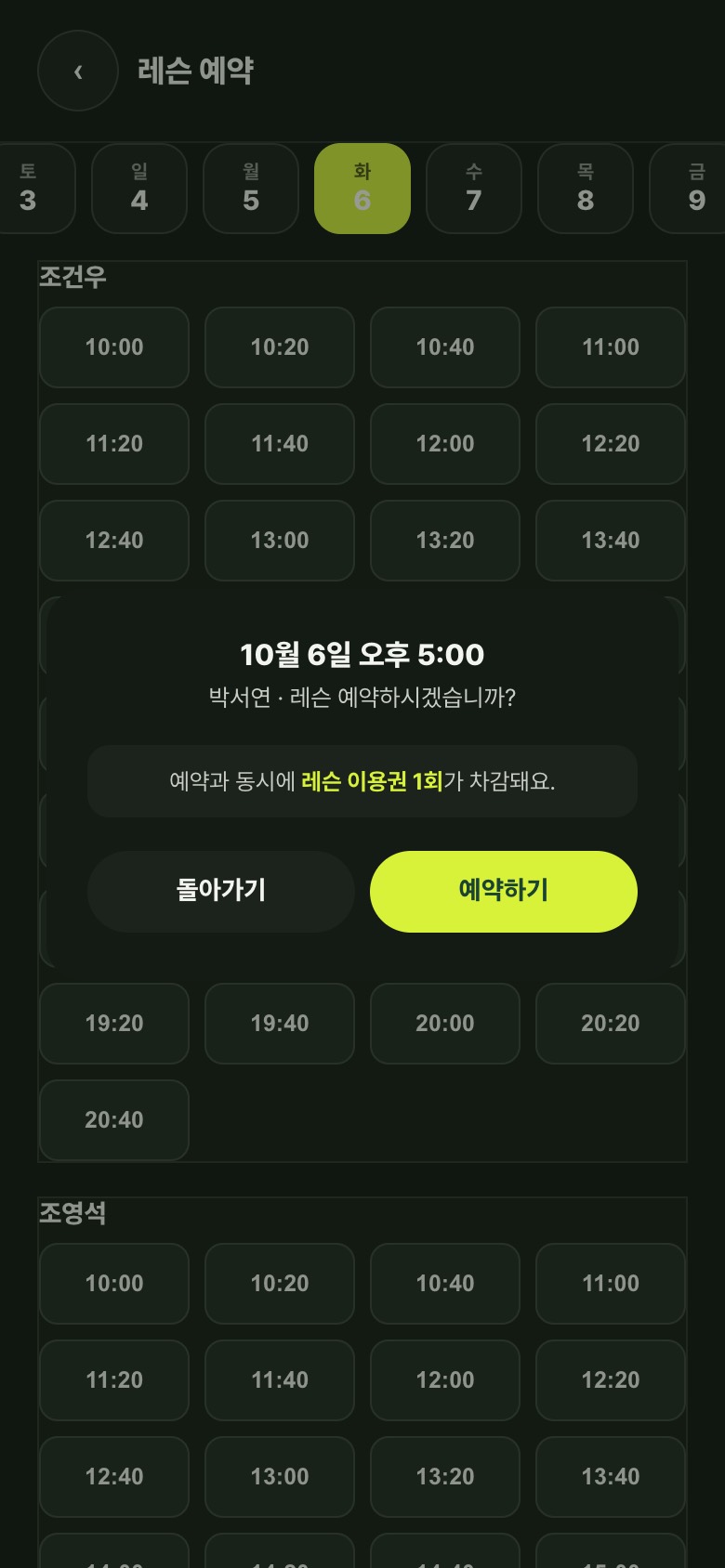
1‘레슨 예약하기’ → 날짜를 눌러요
코치님마다 비어 있는 시간이 나와요.
2원하는 코치님의 시간을 누르고 ‘예약하기’
예약하는 순간 레슨 1회가 차감돼요.
🎯 볼머신 예약
1‘볼머신 예약하기’ → 날짜 → 코트 고르기
초급 볼머신, 중상급 볼머신, 서브코트 중에서 골라요. 시간을 누르고 ‘예약하기’. 예약할 때 볼머신 1회가 차감돼요.
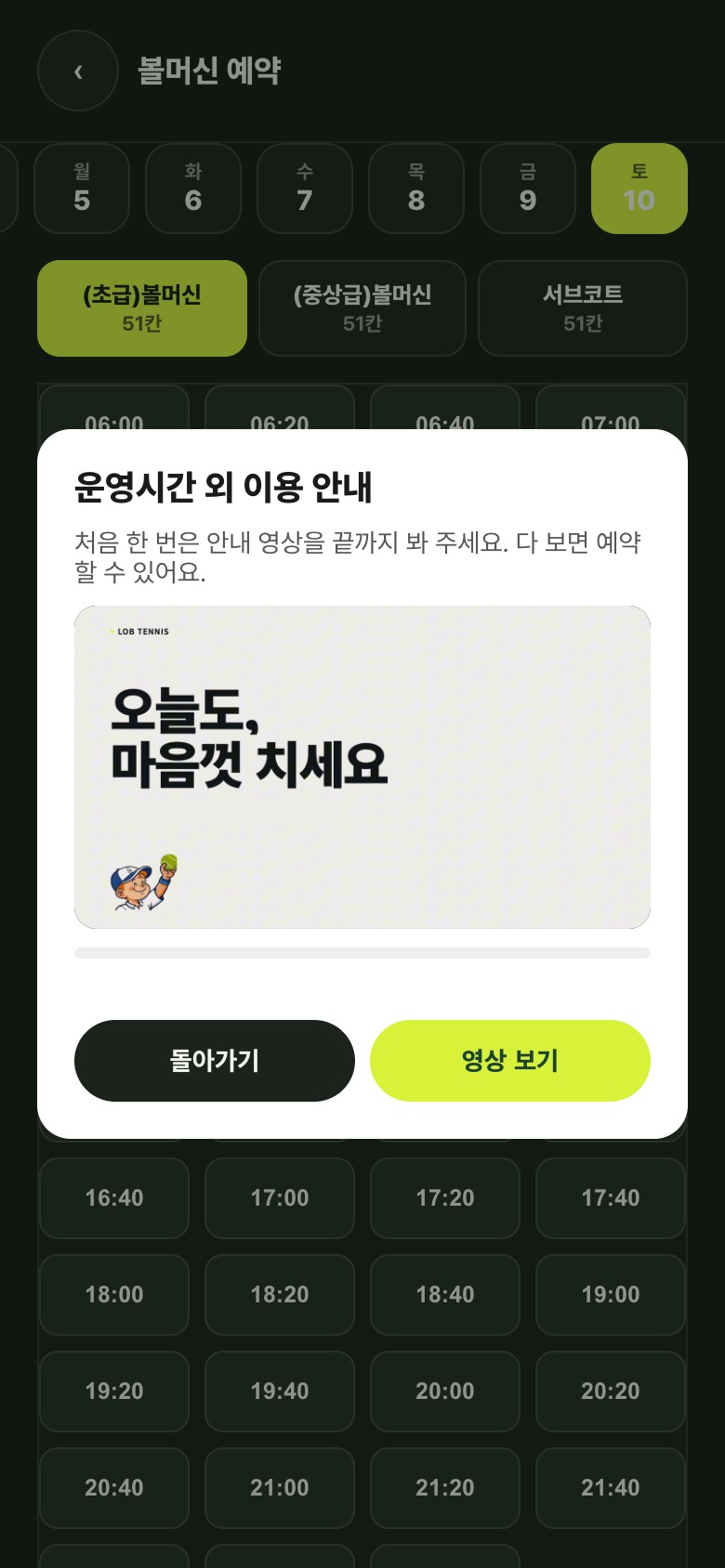
2운영시간 외 이용 — 처음 한 번은 안내 영상
운영시간 외 시간에 처음 예약하면 안내 영상(약 50초)이 나와요. 끝까지 보면 ‘확인하고 예약’을 누를 수 있어요.
3두 번째부터는 유의사항을 읽고 체크
유의사항을 끝까지 내려 읽고 ‘사진 4장을 꼭 보내겠습니다’에 체크하면 예약돼요.
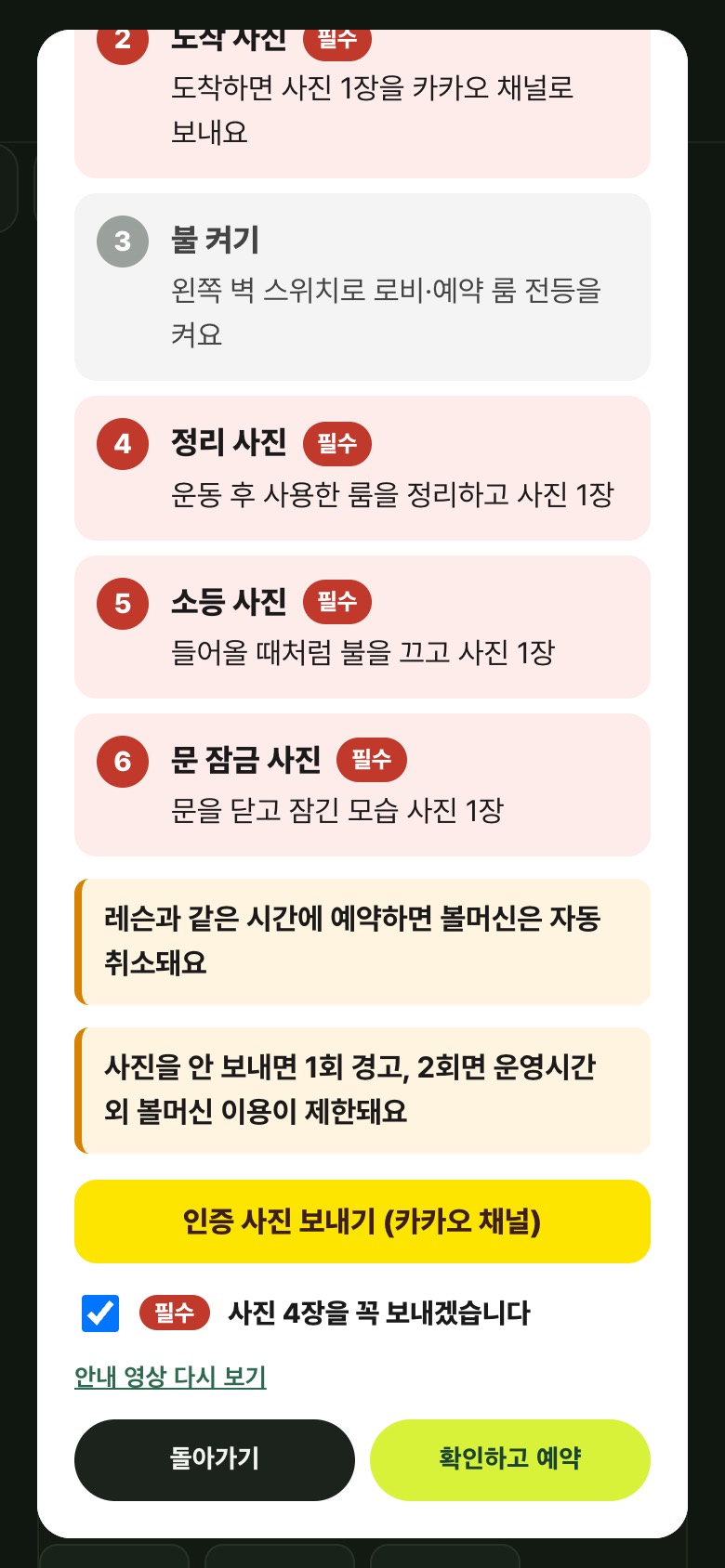
4이용할 때 인증 사진 4장을 카카오 채널로
- 도착하면 사진 1장
- 운동 후 정리정돈한 모습 1장
- 불을 끈 소등 모습 1장
- 문을 닫고 잠긴 모습 1장
예약이 끝나면 나오는 ‘인증 사진 보내기 (카카오 채널)’ 버튼을 누르면 바로 보낼 수 있어요.
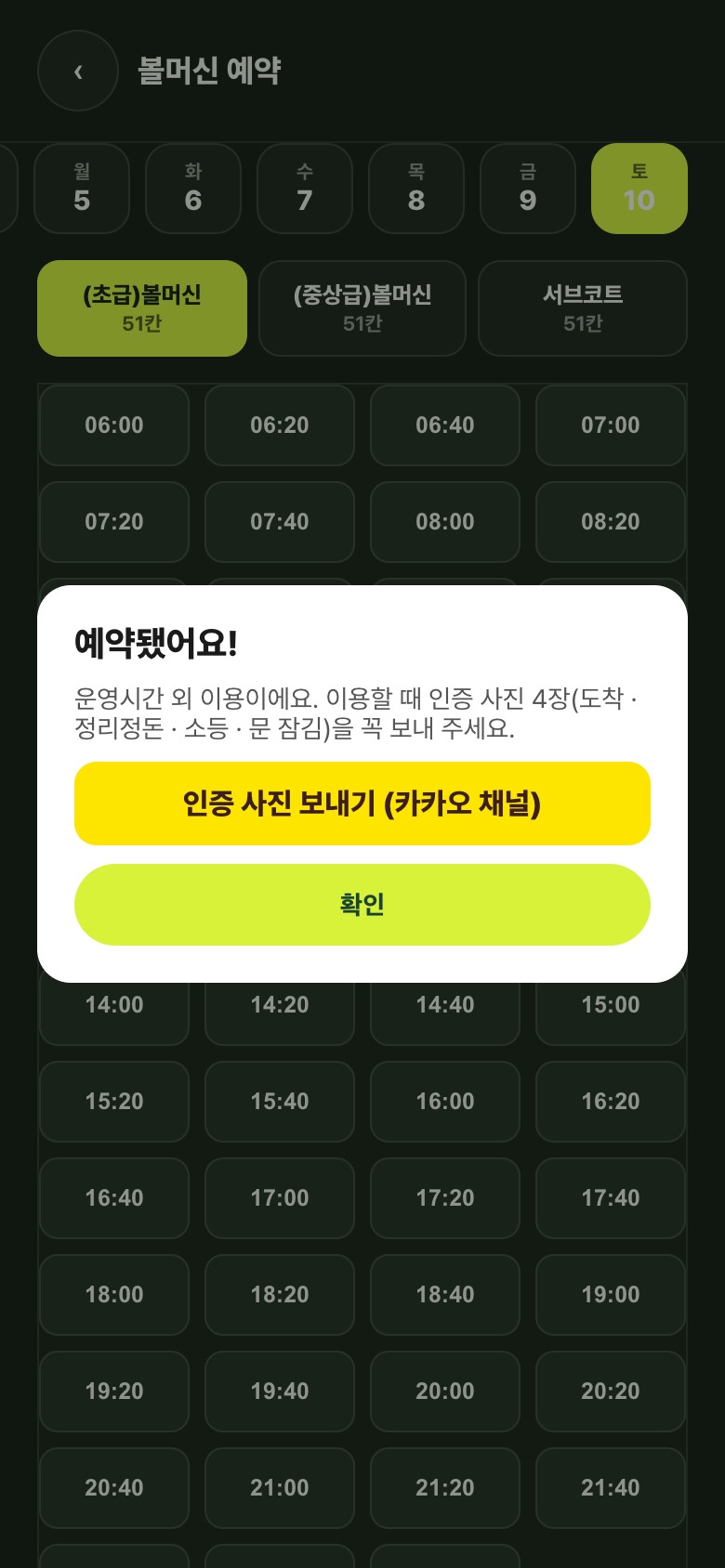
레슨과 같은 시간에 잡은 볼머신은 자동으로 취소돼요.
🤝 그룹수업 예약
1‘그룹수업 예약하기’ → 수업을 골라요
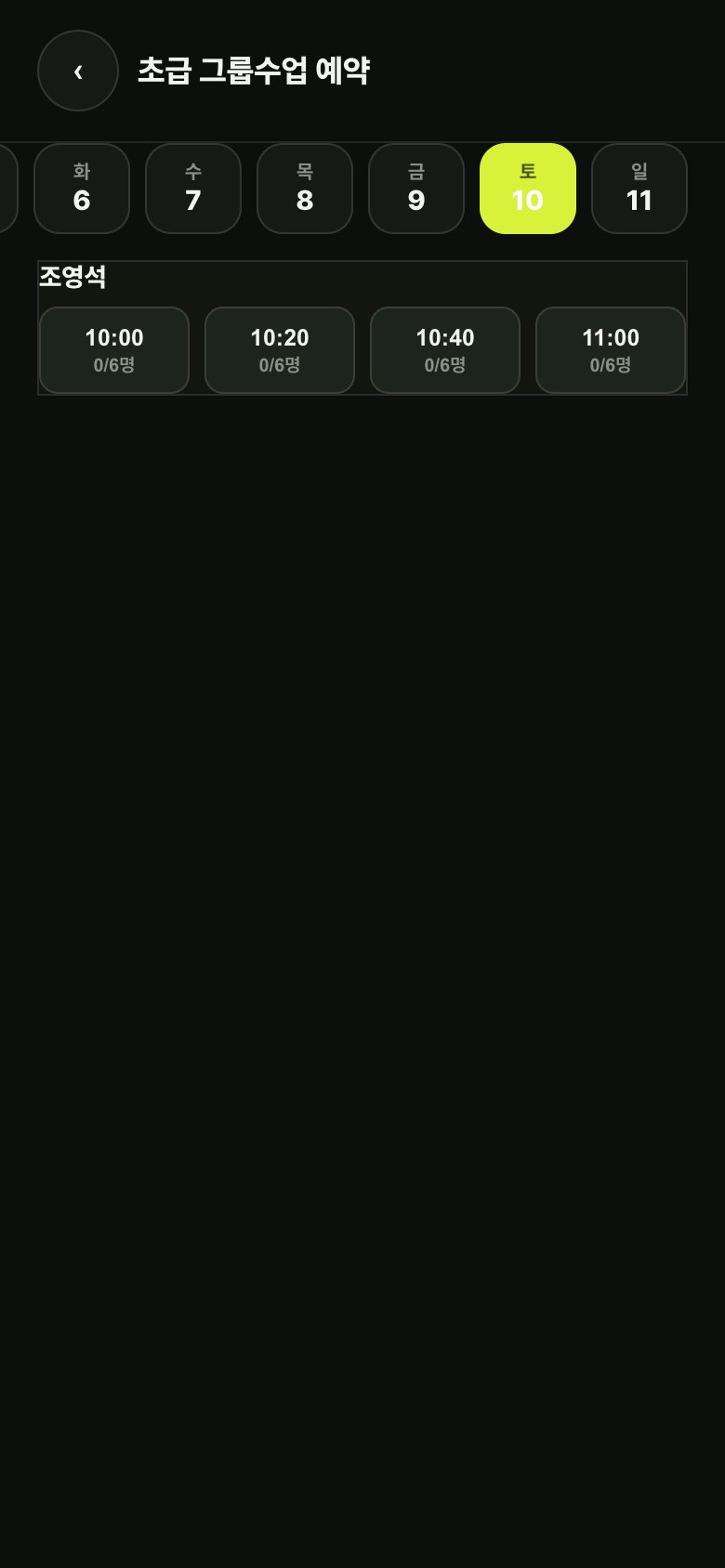
2날짜 → 시간 → ‘예약하기’
시간 아래 ‘0/6명’처럼 신청 인원이 보여요. 자리가 다 차면 대기로 신청돼요.
STEP 4예약 취소·변경
1‘내 예약’에서 ‘취소’를 눌러요
예약마다 “○월 ○일 ○시까지 취소하면 횟수가 돌아와요”라고 날짜로 알려줘요.
2‘취소하기’를 누르면 끝
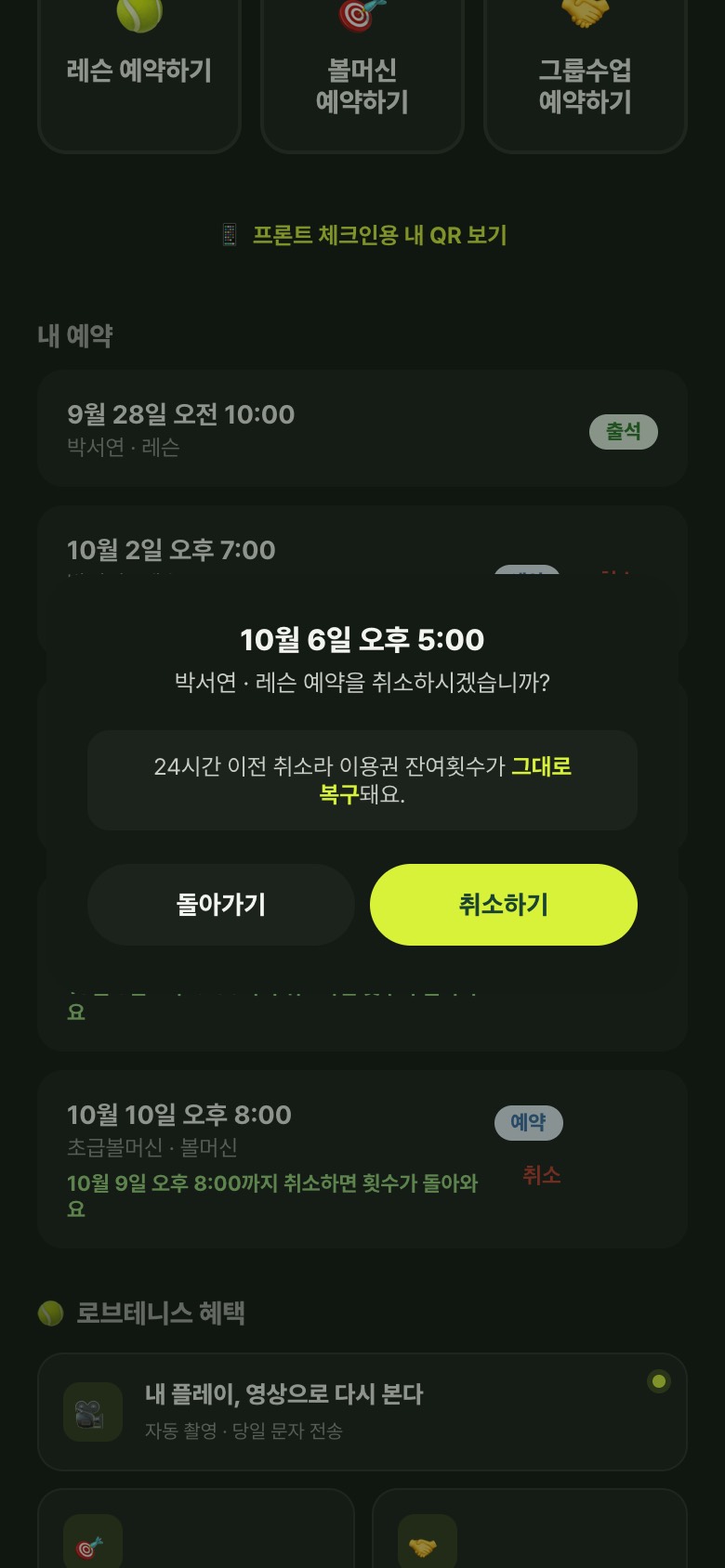
- 이용 하루 전까지 취소하면 횟수가 그대로 돌아와요.
- 그 뒤에 취소하면 횟수는 돌아오지 않아요.
- 그룹수업은 출석할 때 차감되니, 취소해도 횟수가 줄지 않아요.
- 변경은 따로 없어요. 취소한 뒤 새로 예약하세요.
STEP 5입장(체크인)
센터에 도착하면 둘 중 편한 방법으로 체크인하세요.
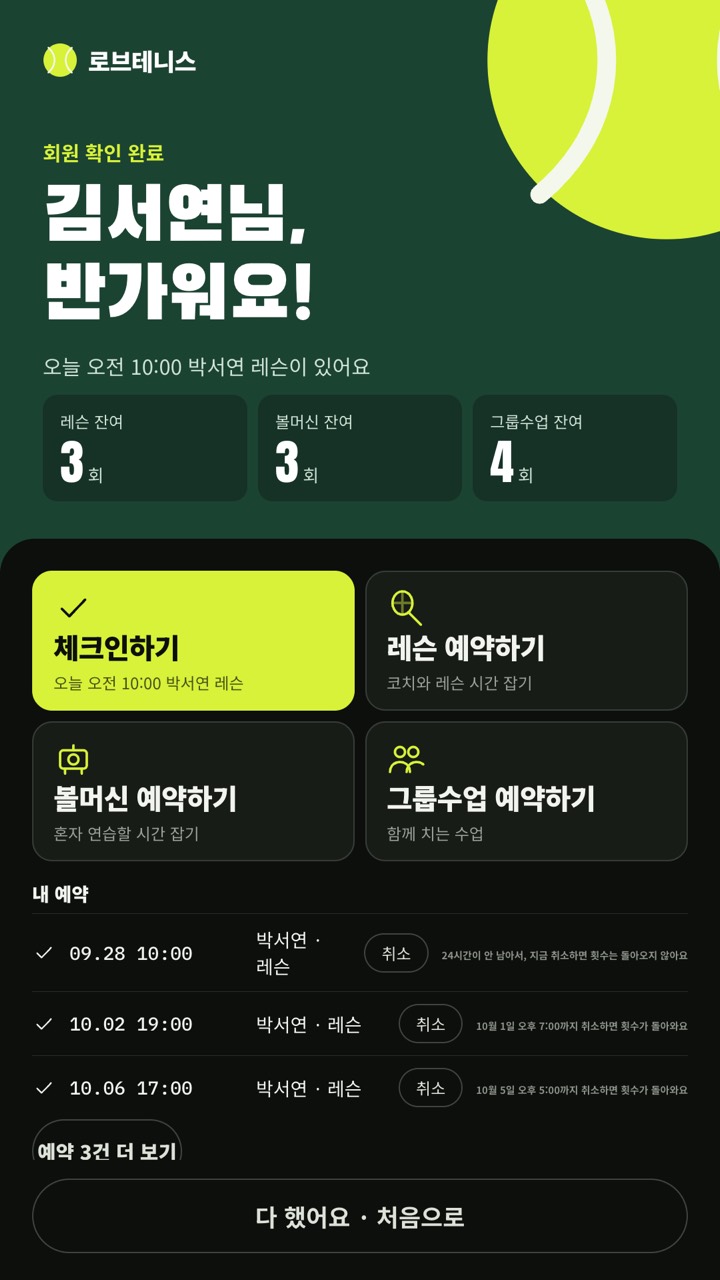
방법 1. 코트 키오스크
1‘다니는 회원이에요’를 눌러요
2휴대폰 번호를 누르고 ‘확인’
폰의 내 QR을 키오스크 아래 스캐너에 대도 돼요.
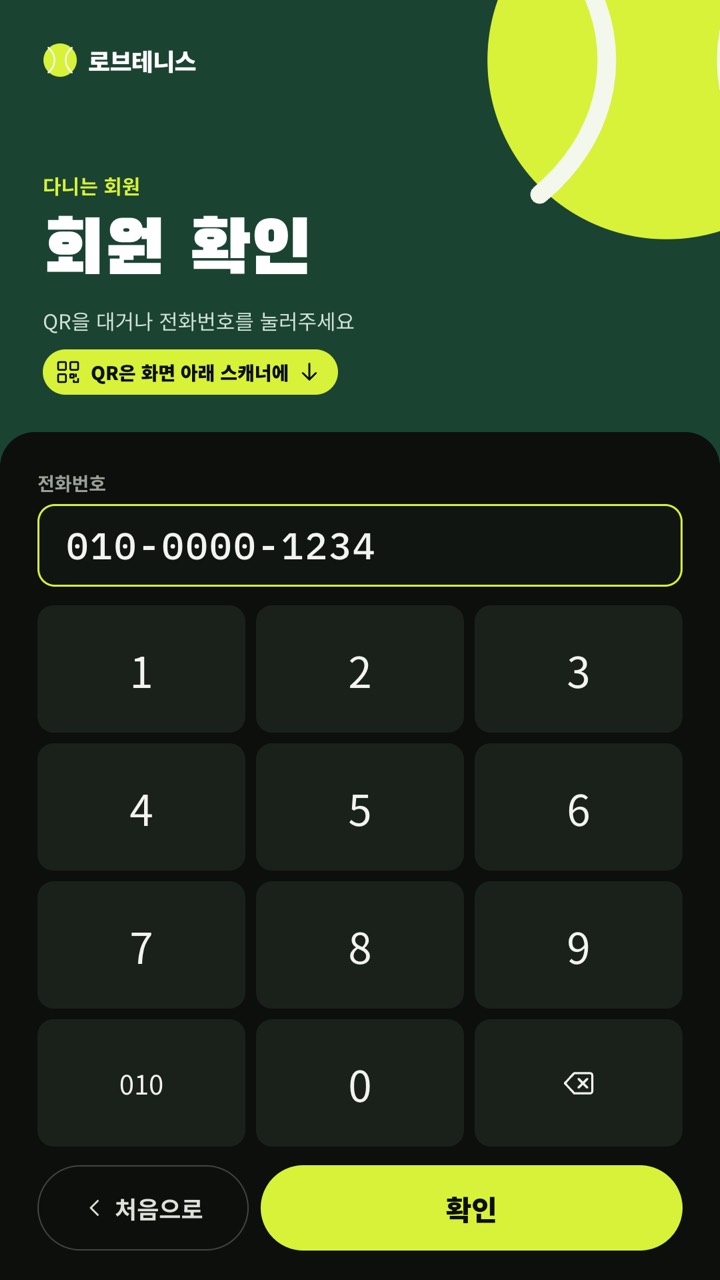
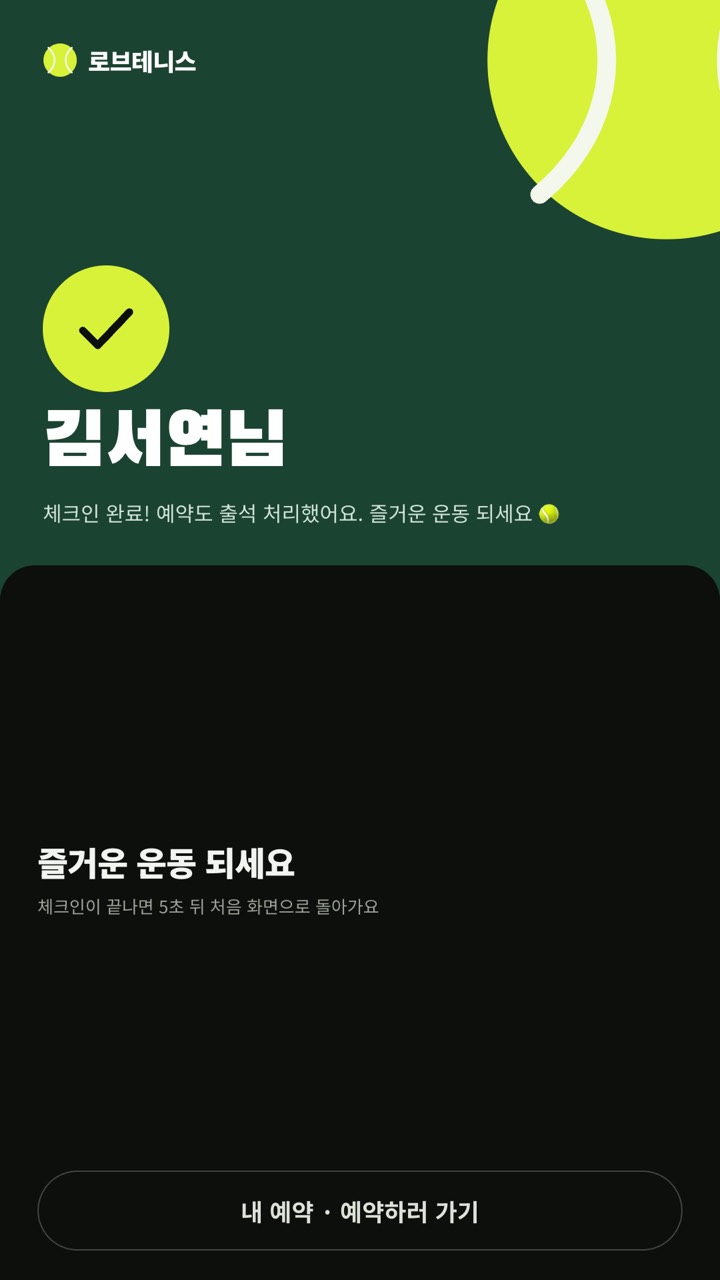
3‘체크인하기’를 누르면 끝
오늘 예약이 출석으로 바뀌어요. 5초 뒤 처음 화면으로 돌아가요.
방법 2. 프론트에서 내 QR
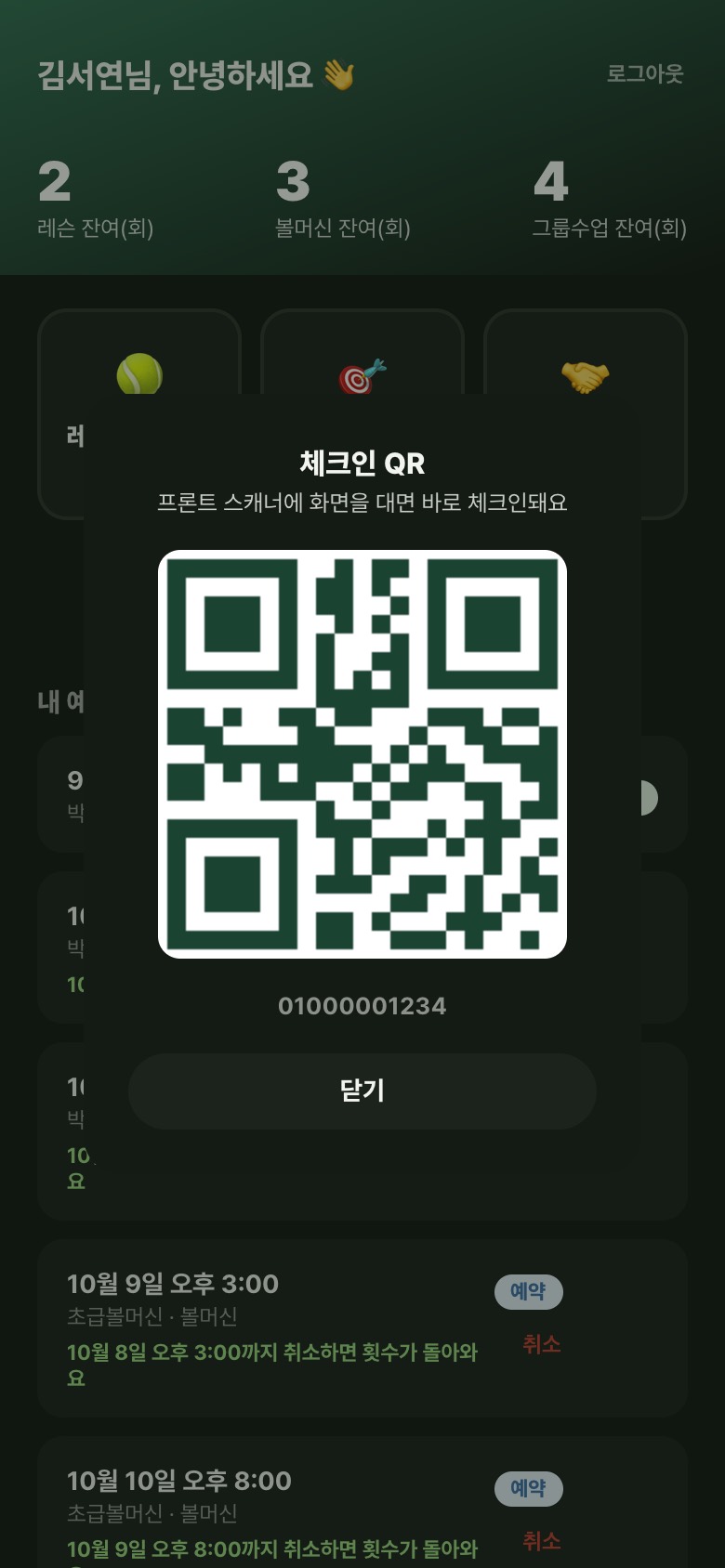
1앱 첫 화면 ‘프론트 체크인용 내 QR 보기’
QR이 뜨면 화면을 프론트 스캐너에 대 주세요. 바로 체크인돼요.
STEP 6레슨 영상 받기
따로 하실 일은 없어요. 체크인하고 운동하시면 영상이 자동으로 와요.
1끝나면 문자로 링크가 와요
예약한 시간에 맞춰 자동으로 촬영되고, 끝나면 영상 링크가 문자로 와요. 레슨과 볼머신 모두 받을 수 있어요. 문자가 안 보이면 스팸함도 확인해 주세요.
2링크를 누르면 영상 화면이 열려요
- ▶ 누르면 바로 볼 수 있어요. ‘추적캠 / 전체코트’를 누르면 보는 각도가 바뀌어요.
- 폰에 남기려면 ‘🎾 전체 코트 다운로드’ → 1080p(용량 작게)가 기본으로 골라져 있어요 → ‘⬇ 전체 코트 1080p 다운받기’
- 추적캠 영상이 있으면 ‘추적캠 다운로드’, 짧은 영상이 있으면 ‘15초 영상 공유하기’도 보여요.
저장 위치
- 아이폰: 영상이 열리면 아래 공유(□↑) → ‘비디오 저장’ → 사진 앱
- 안드로이드: 바로 저장돼요 → 알림이나 ‘내 파일’ 앱의 Download 폴더
STEP 7처음 오시는 분 (체험레슨)
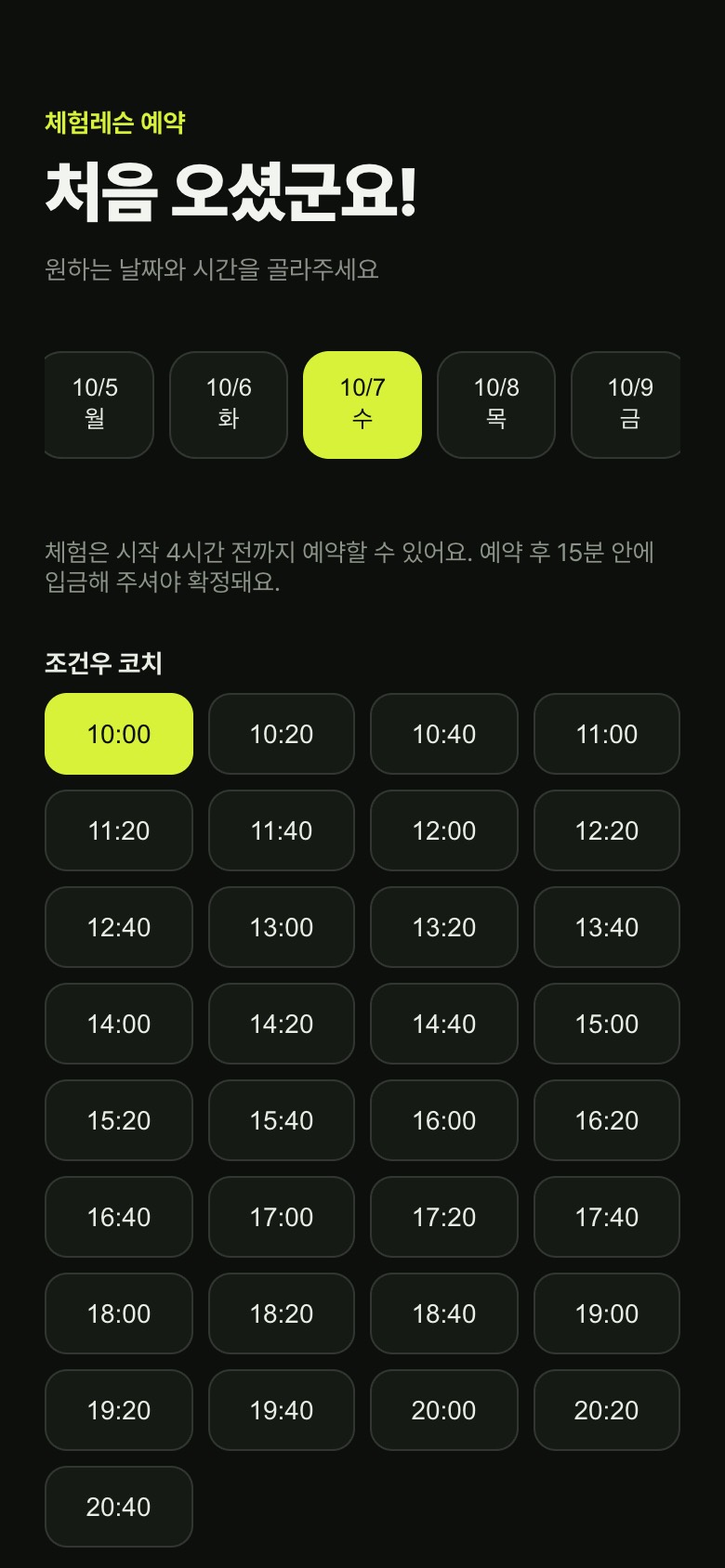
215분 안에 체험비 5만원 입금
안내된 계좌로 예약자 이름으로 입금하면 확정 문자가 가요. 시간 안에 입금이 안 되면 자동 취소돼요.
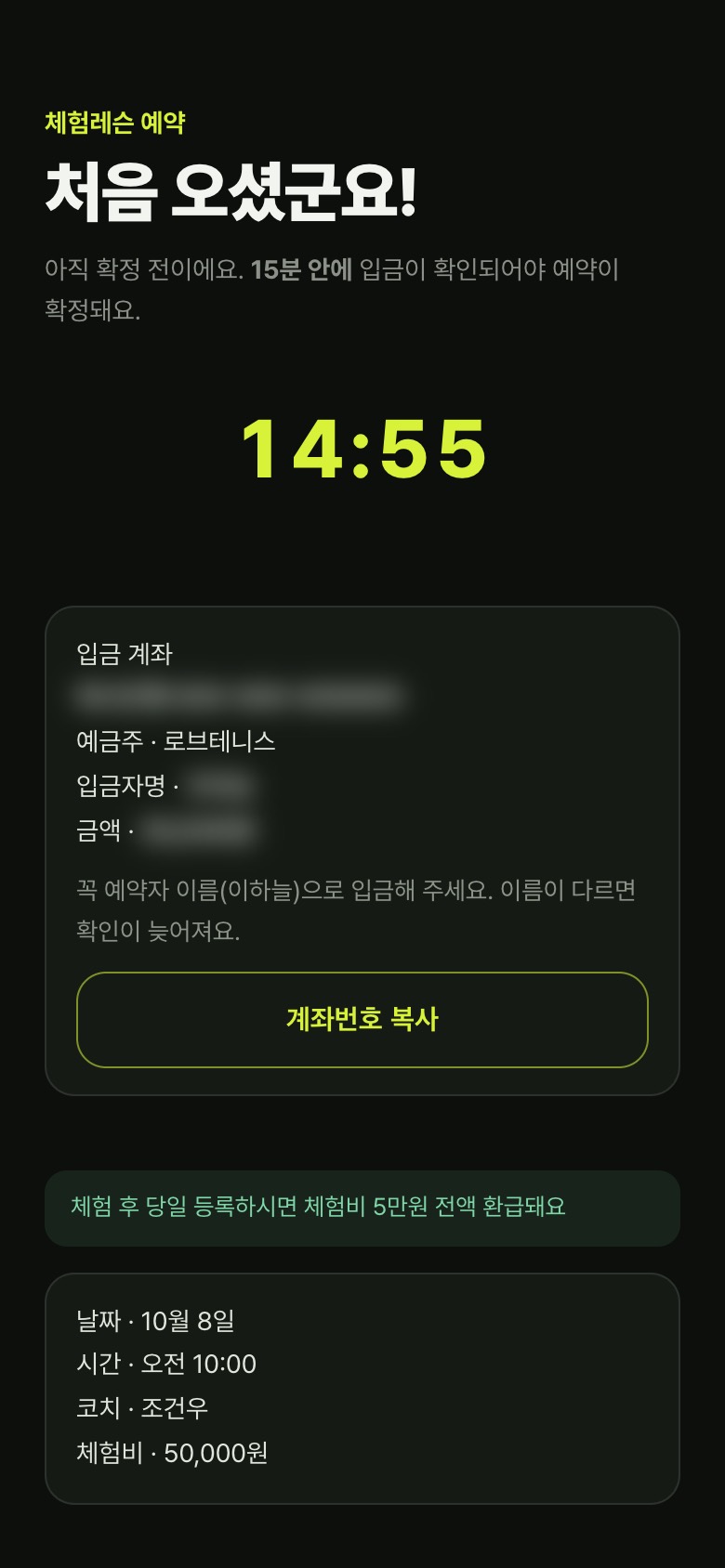
계좌 정보는 실제 화면에서 확인하세요.
STEP 8자주 묻는 질문
바디코디 앱은 언제까지 쓰나요?
12월 1일부터는 이 앱으로만 예약·입장해요. 미리 한 번 들어가 보시고 홈 화면에 추가해 두세요.
남은 횟수가 바디코디와 달라요
바디코디의 남은 횟수를 매일 밤 그대로 옮겨 와요. 다르게 보이면 프론트나 카카오 채널로 알려 주세요.
이름과 번호를 넣었는데 들어가지지 않아요
센터에 등록한 이름과 번호 그대로인지 확인해 주세요. 그래도 안 되면 전화나 카카오 채널로 알려 주세요.
폰을 바꿨어요
새 폰에서 같은 이름·번호로 다시 시작하면 돼요. 예약과 남은 횟수는 그대로예요.
예약 시간을 바꾸고 싶어요
변경 기능은 따로 없어요. ‘내 예약’에서 취소하고 새로 예약해 주세요. 이용 하루 전까지 취소하면 횟수가 돌아와요.
운영시간 외 볼머신 사진은 어디로 보내나요?
카카오 채널로 보내요. 예약 완료 화면의 ‘인증 사진 보내기 (카카오 채널)’ 버튼을 누르면 바로 열려요.
영상 링크를 눌렀는데 ‘페이지를 찾을 수 없음’이 떠요
문자가 온 뒤 하루가 지나 영상이 지워진 경우예요. 하루가 안 지났는데도 그렇다면 코치님께 알려 주세요.